
作成したアプリは情報を変更することができます。
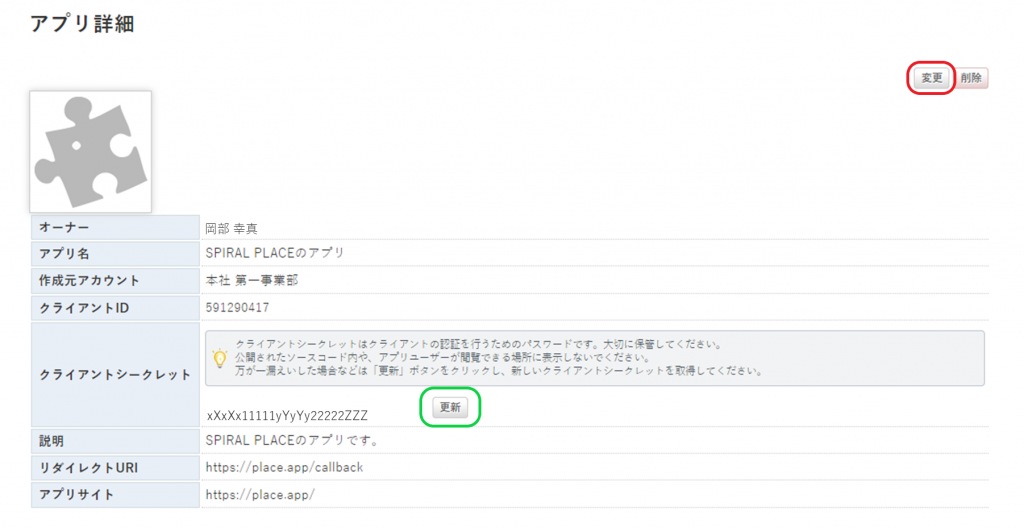
■赤枠内の「変更」をクリックすると、アプリ変更画面が表示されます。
詳細は本ページ内の項目「アプリの変更」をご参照ください。
■緑枠内の「更新」をクリックすると、アプリのクライアントシークレットを更新することができます。
詳細は本ページ内の項目「クライアントシークレットの更新」をご参照ください。
アプリの変更
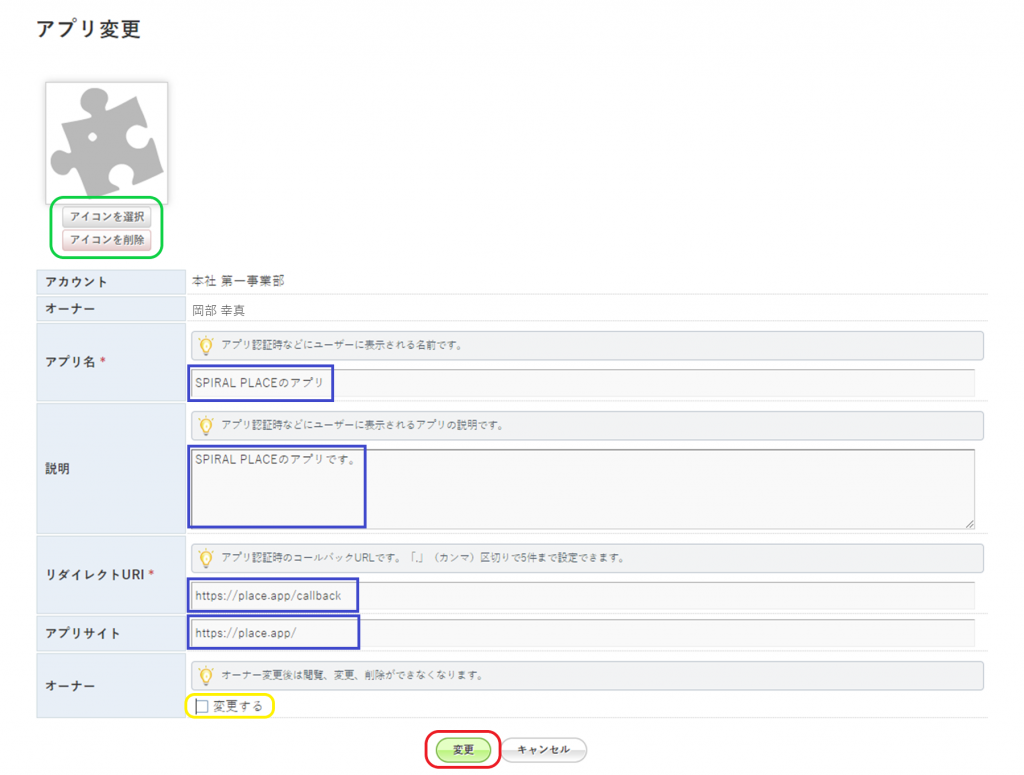
■緑枠内のボタンからアプリのアイコンを変更することができます。
詳細は本ページ内の項目「アイコンの変更」をご参照ください。
■黄枠内のチェックボックスからアプリのオーナーを変更することができます。
詳細は本ページ内の項目「オーナーの変更」をご参照ください。
■青枠内で必要な項目を入力し、■赤枠内の「変更」をクリックすると、アプリの変更が完了します。
入力項目の詳細は、「7.2 アプリの登録」をご参照ください。
アイコンの変更
最上部画像内「アイコンを選択」をクリックすると、以下のポップアップが表示されます。
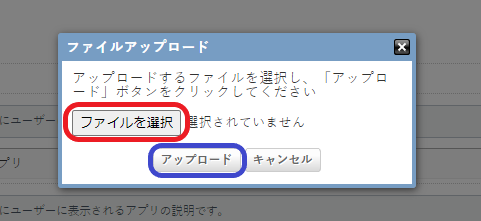
■赤枠内の「ファイルを選択」をクリックし、アイコンを選択した後、■青枠内の「アップロード」を
クリックすることでアイコンの変更が完了します。
最上部画像内「アイコンを削除」をクリックすると、以下のポップアップが表示されます。
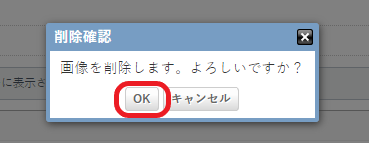
■赤枠内の「OK」をクリックすると、アイコンが削除されます。
オーナーの変更
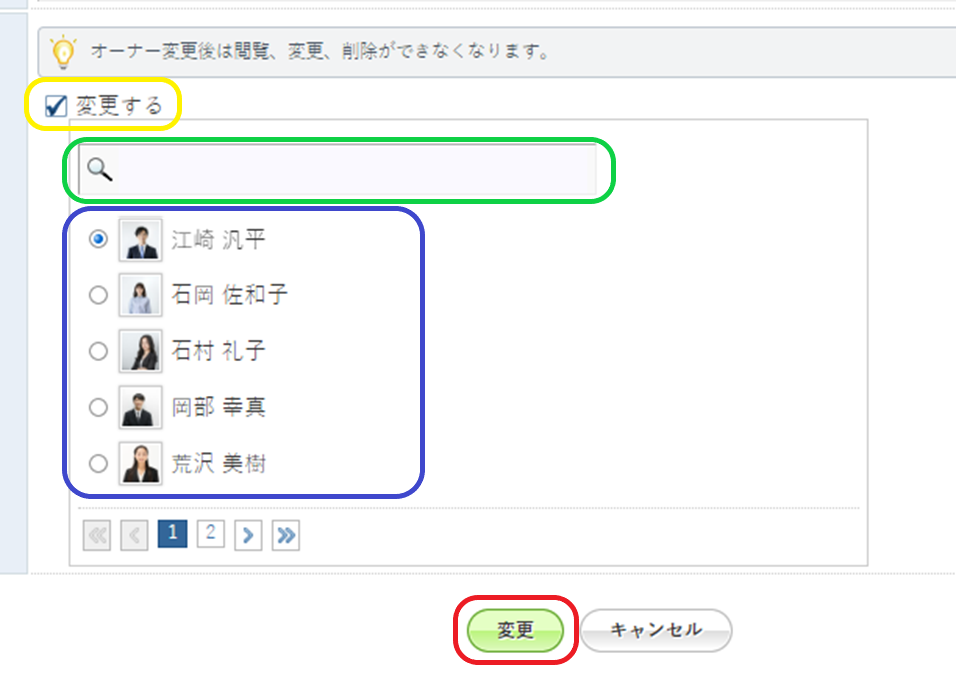
アプリ変更画面内、■黄枠のチェックボックスにチェックを入れると、当該アプリを登録したアカウント内のユーザーが表示されます。
■緑枠内の検索ボックスでユーザーをユーザー名で検索することができます。
■青枠内にユーザーが表示されるので、ユーザーを選択後、■赤枠内の「変更」をクリックすることで、オーナーの変更が完了します。
※オーナーを変更すると、変更前のオーナーは当該アプリに対して閲覧・変更・削除を行うことができなくなります。
クライアントシークレットの更新
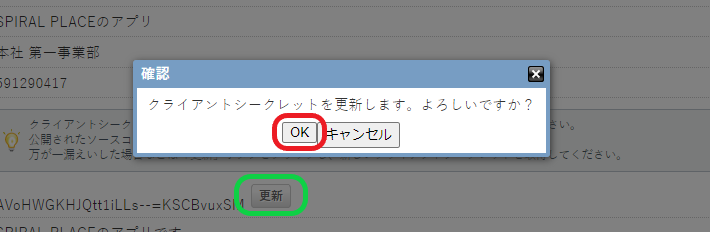
アプリ変更画面内、■緑枠の「更新」をクリックすると、以下のポップアップが表示されます。
ポップアップ内、■赤枠の「OK」をクリックすると、クライアントシークレットの更新が完了します。